Jak zeskanować papierowe notatki telefonem do czytelnego pliku PDF
· Redakcja torunnadloni.pl
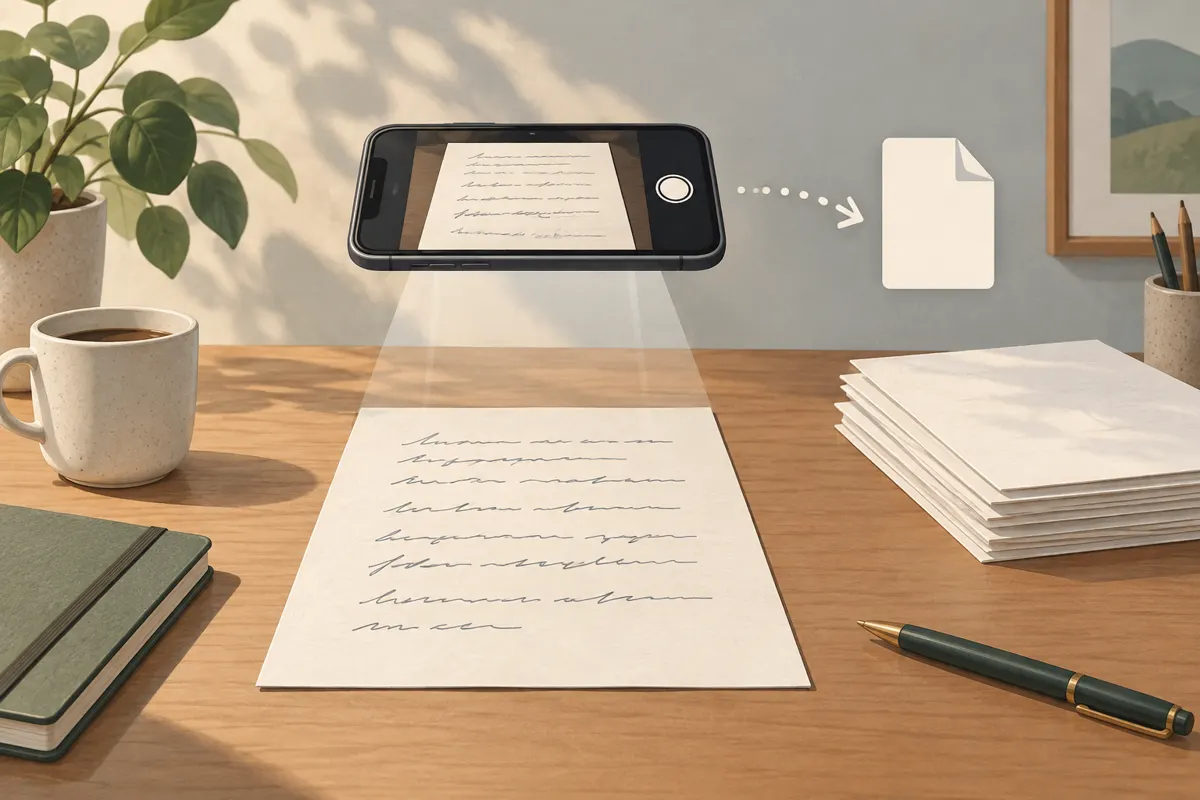
Aby zeskanować notatki telefonem do PDF, połóż kartkę na płaskim podłożu, zapewnij równomierne światło i użyj funkcji skanowania dokumentów. Po zrobieniu zdjęć sprawdź kadry oraz czytelność pisma, dodaj kolejne strony i zapisz je jako jeden dokument. Przed wysłaniem otwórz gotowy PDF: to najprostszy sposób, by zauważyć brakującą stronę lub ucięty fragment.
Przygotuj kartki i równomierne oświetlenie
Ułóż notatki w kolejności, w której mają znaleźć się w dokumencie. Rozprostuj zagięcia i połóż pierwszą kartkę na płaskim, uporządkowanym blacie. Przy zeszycie zadbaj szczególnie o fragment przy grzbiecie: sprawdź, czy strona nie wygina się tak mocno, że część zapisu znika z widoku.
Skanuj przy świetle dziennym albo w dobrze oświetlonym pomieszczeniu. Zwróć uwagę na cień telefonu i dłoni oraz odbicia na papierze. Jeśli zasłaniają tekst, zmień położenie kartki lub źródła światła, zanim wykonasz zdjęcie. Filtr poprawiający kontrast nie zastąpi dobrze oświetlonego, ostrego obrazu.
- Czy cała zapisana powierzchnia jest widoczna, razem z dopiskami na marginesach.
- Czy kartka leży płasko, a palce nie zakrywają treści.
- Czy światło dociera do całej strony bez wyraźnych cieni i odblasków.
Otwórz skaner dokumentów w telefonie
Wybierz funkcję skanowania dokumentów w aplikacji, z której korzystasz. Potrzebujesz możliwości przycinania obrazu, dodawania stron i zapisu do PDF. Nazwy przycisków oraz ich położenie mogą różnić się między aplikacjami i wersjami, dlatego szukaj poleceń dotyczących skanowania, dodawania strony i eksportu.
Na iPhonie punktem wyjścia może być aplikacja Notatki: otwórz nową lub istniejącą notatkę i odszukaj opcję Skanuj dokumenty. Jeśli korzystasz z aplikacji Dropbox, opisany przez dostawcę sposób prowadzi przez przycisk plus i polecenie Skanuj dokument. W obu przypadkach możesz kontynuować skanowanie kolejnych kartek przed zapisaniem całości.
Zacznij od jednej strony i obejrzyj jej podgląd. Dopiero gdy efekt jest czytelny, skanuj resztę. Pozwoli to wychwycić problem ze światłem lub kadrowaniem, zanim powtórzysz go na wszystkich kartkach.
Kadruj całą stronę i sprawdzaj ostrość
- Ustaw telefon nad kartką, możliwie równolegle do jej powierzchni. Umieść całą stronę w kadrze i zostaw niewielki zapas wokół krawędzi.
- Przytrzymaj telefon nieruchomo. Jeśli aplikacja automatycznie wykonuje skan, poczekaj na przechwycenie obrazu; w trybie ręcznym naciśnij migawkę.
- Sprawdź wykryte narożniki. Popraw je ręcznie, jeżeli ramka ucina zapis albo obejmuje zbyt duży fragment stołu.
- Powiększ podgląd i obejrzyj drobne pismo, zwłaszcza przy brzegach strony. Gdy jest rozmyte, wykonaj skan ponownie.
- Dodaj następną kartkę do tego samego dokumentu i powtórz kontrolę.
Nie przycinaj strony wyłącznie do głównego tekstu, jeśli strzałki, numeracja lub uwagi na marginesach są częścią notatek. W zeszycie praktyczną propozycją jest skanowanie każdej strony osobno. Łatwiej wtedy ocenić drobne pismo i ustawić kolejność niż przy dwóch stronach uchwyconych w jednym obrazie.
Popraw czytelność bez gubienia szczegółów
Po przycięciu obróć skan tak, aby tekst można było czytać bez obracania telefonu. Następnie porównaj dostępne ustawienia obrazu: kolor, odcienie szarości lub czerń i biel. Wybierz wariant, w którym najlepiej widać całą treść, a nie tylko ten z najbielszym tłem.
- Przy notatkach zapisanych ciemnym długopisem porównaj tryb czarno-biały z oryginalnym obrazem.
- Przy ołówku sprawdź, czy obróbka nie usuwa delikatnych kresek.
- Przy kolorowych oznaczeniach zachowaj kolor, jeśli pomaga zrozumieć zapis.
- Po każdej zmianie obejrzyj drobne symbole, cyfry i fragmenty zapisane jaśniej.
Jeśli aplikacja oferuje OCR, czyli rozpoznawanie tekstu, możesz wykorzystać tę funkcję do wyszukiwania treści. Sam zapis obrazu jako PDF nie oznacza jednak, że będzie można wyszukiwać w nim słowa. Nie uzależniaj też oceny czytelności od OCR: najpierw sprawdź, czy zapis na skanie da się odczytać.
Połącz strony, nazwij plik i sprawdź zapis
Przed zapisaniem przejrzyj miniatury stron. Ustaw właściwą kolejność, usuń przypadkowe duplikaty i sprawdź kompletność notatek. Jeśli pojedynczy skan jest nieudany, powtórz tę stronę. Następnie wybierz zapis lub eksport do PDF oraz folder, w którym chcesz przechowywać dokument.
Propozycja nazwy to data, temat i rodzaj materiału, na przykład 2026-09-30_biologia_podzial-komorki_notatki.pdf. Stosuj podobny schemat dla kolejnych plików. Konkretna nazwa ułatwia rozpoznanie dokumentu bez otwierania go; przy kilku częściach możesz dopisać czesc-01, czesc-02 i tak dalej.
Na koniec otwórz zapisany PDF w miejscu docelowym. Sprawdź liczbę stron, ich kolejność i czytelność po powiększeniu. Jeśli zmniejszasz rozmiar pliku przed wysyłką, ponownie obejrzyj drobne pismo. Przy udostępnianiu upewnij się również, że wysyłasz właściwy dokument i że na marginesach nie zostały prywatne informacje.